予約有料機能

LINEとホームページで予約を受け、前払いとリマインドまで自動で回す

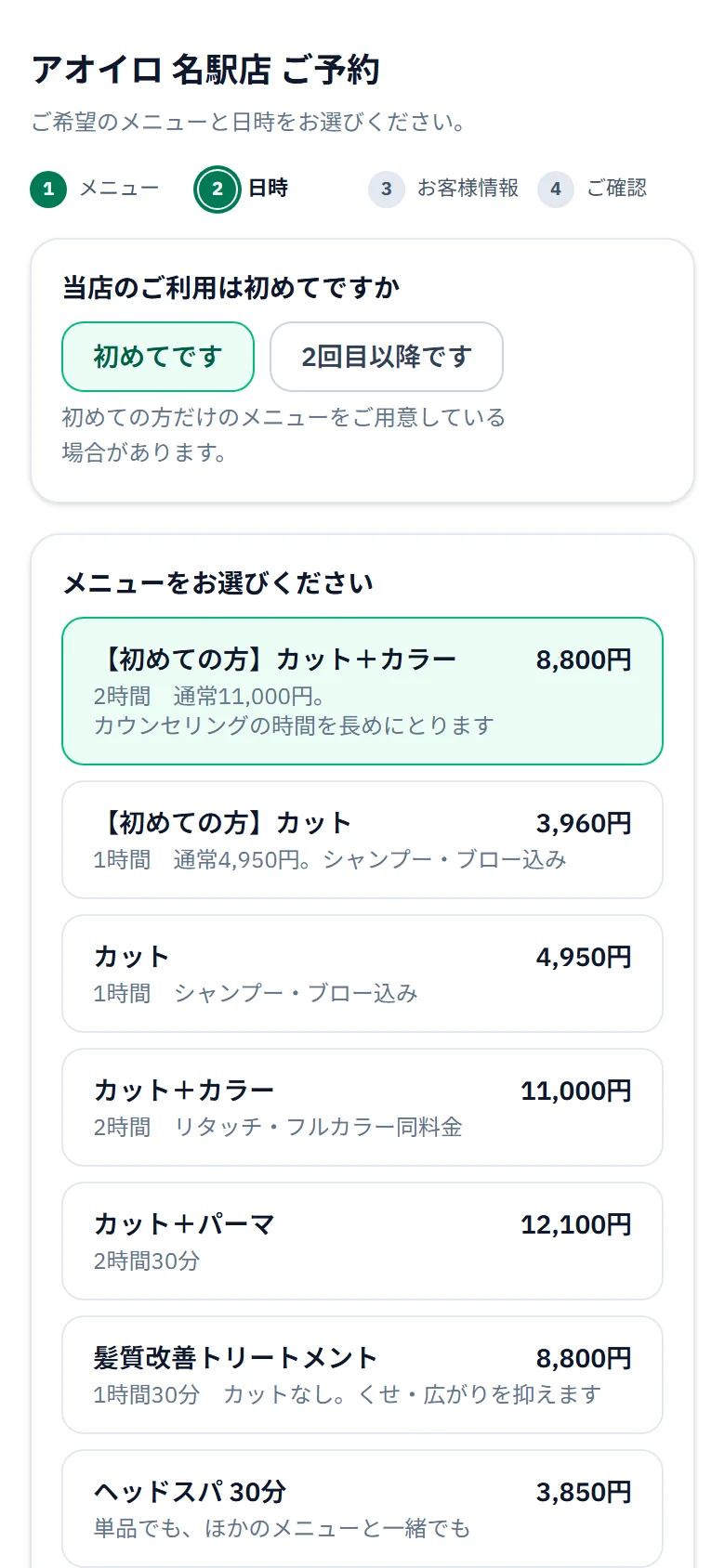
お客様が公式LINEから開く予約画面。初めてかどうかを選び、メニューを選ぶ
お客様が開く予約画面(デモの店)
  1. メニュー → 日時 → お客様情報 → ご確認
  2. 初めての方だけのメニューを出し分ける
  3. メニューごとに料金と所要時間が出る

L OS の予約は、空いている日時をお客様に見せて申し込みを受け、前払い・確定メール・ご来店前のお知らせまでを、公式LINEとお店のホームページの両方で同じ仕組みのまま回す機能です。

こんなときに

  • 予約は電話とDMで受けていて、空き状況を確かめて返事をするだけで手が止まる
  • 無断キャンセルが続いているのに、前払いをお願いする仕組みが無い
  • 前日の確認連絡を、1人ずつ手で送っている
  • ホームページの予約フォームと公式LINEの予約が別々で、二重に入ったことがある
  • Googleカレンダーに入れた私用の予定と、予約の空きを見比べるのに毎回時間を取られる

できること

業種に合わせて、受け方を4つから選ぶ

受け方は4つあります。「時間で貸す」(レンタルスペース・会議室・撮影スタジオ)、「メニューを選ぶ」(美容サロン・整体・ネイル・カウンセリング)、「決まった日時の催し」(公演・セミナー・教室)、「席を予約する」(飲食店・バー・カフェ)です。お客様の画面の順番もそれぞれ違い、たとえばメニューを選ぶ形は「メニュー → 担当者 → 日 → 時刻 → お客様の情報」、席を予約する形は「人数 → 日 → 時刻 → コース → お客様の情報」の順に進みます。

美容サロン・整体・ネイル・カウンセリング・飲食店・公演・教室・レンタルスペース・会議室・撮影スタジオの10業種には、ひな型があります。ひな型を選ぶと、営業時間・開始時刻の刻み・予約と予約の間の片付け時間・支払い方と、よくあるメニューが入った状態から始められます。すでに作ってあるメニューや担当者は消しません。

1つのアカウントで、受付の場所をいくつも持てます。2店舗目や、店舗とは別のスタジオの受付も、同じ画面の中で切り替えて管理します。

空いている時間は、営業時間・休み・カレンダーから自動で決まる

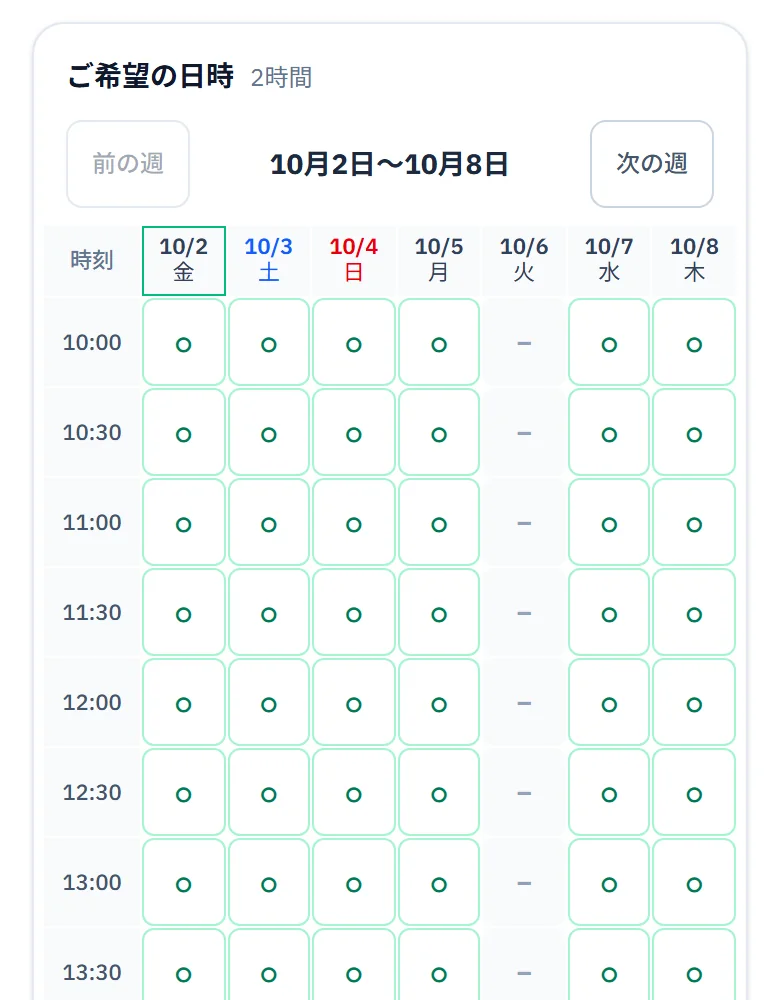
予約画面で日時を選ぶところ。空いている時間に丸、受け付けない日に線が出る
日時を選ぶところ(デモの店)
  1. 週ごとに送って選ぶ
  2. ○ は空いている時間
  3. 線は受け付けない時間(定休日など)
くわしく読む

営業時間・定休日・開始時刻の刻み・予約と予約の間に空ける時間・何日前まで受けるか・何日先まで受けるかを決めると、お客様の画面にはその条件で空いている時間だけが出ます。夜から翌朝までのような日付をまたぐ営業時間も指定できます。臨時休業や貸切は時間の範囲で登録でき、担当者1人だけの休みも入れられます。

Googleカレンダーとつなぐと、カレンダーに入っている予定の時間は受付から外れます。確定した予約はカレンダーへ予定として書き出されるので、オーナーは自分のカレンダー1つで一日の動きを追えます。担当者ごとに別のカレンダーを見ることもできます。

同じ時間に何組まで受けるかは、お店の形に合わせて決めます。2席のサロンなら2組、担当者の指名を使うなら担当者ごとに空きを数えます。飲食店のように席を組で分け合う場合は、同じ時間の人数の合計が席数を超えないように数えます。二重予約は、データベースの制約で止めています。画面の判定だけに頼らないので、同じ枠に同時に申し込みが来ても2件目は入りません。

料金は画面で決め、計算はサーバーだけが行う

時間で貸す形では、基準の時間単価に、長く使うほど安くなる段階割引と、平日・土日祝・繁忙期ごとの掛け率を組み合わせられます。オプションは、固定額・時間に比例・部屋料金の倍率の3通りで値段を付けられます。メニューを選ぶ形では、メニューごとに所要時間と料金を決めます。担当者を指名したときの指名料も設定できます。席を予約する形では、コースの料金を1人あたりで決め、人数を掛けて見積もります。

金額はすべてサーバーが計算し、お客様の画面から送られてきた金額は使いません。申し込んだ時点のメニュー名と料金は予約に写して残すので、あとで値段を変えても過去の予約の金額は動きません。

申し込みのときに聞く項目も受付ごとに決められます。電話番号を必須にするかどうかと、選択式・自由入力の質問を5つまで足せます。答えは予約のご連絡事項に入り、確定メールとお店への通知にそのまま載ります。

前払いは「必ず」「条件に当たるときだけ」「受けない」の3通り

前払いを受けるかどうかは、受付ごとに選びます。「条件に当たるときだけ」を選ぶと、初めての方・指名なし・利用日の直前(何日以内かを指定)・一定額以上のご予約のうち、選んだ条件に当たる申し込みだけに前払いをお願いします。条件の判定はサーバーが行い、お客様の画面からの申告では変わりません。

決済は Square または Stripe で受けます。Square がつながっていれば Square を、無ければ Stripe を使います。前払いが要る申し込みは、まず枠を仮押さえし、お支払いが済んだ時点で確定します。決済の期限を過ぎた仮押さえは自動で外れて、枠は空きに戻ります。お支払い前の予約が枠を握り続けることはありません。

キャンセル規定の文を入れておくと、お客様が同意に印を付けるまで申し込みを先へ進めません(時間で貸す形・メニューを選ぶ形・席を予約する形)。

受け取った前払いは、1つの台帳に記録します。来店されたら「お会計に充てる」、来なかった方は「キャンセル料として受け取る」か「返金する」を選びます。店頭で現金をお預かりした分も同じ台帳に付けられます。月ごとの前受金の集計(前月末の残高・受領・お会計に充てた額・返金・当月末の残高)は画面で見られ、CSVでも書き出せます。お支払い済みのご予約には、領収書を出せます。

確定メールとご来店前のお知らせを、決めた時刻に送る

予約が確定すると、お客様へ確定メールを、お店へ通知メールを送ります。差出人は、お店の独自ドメインにすることもできます(ドメインの確認が済んでいることが条件です)。担当者のLINEへも知らせたいときは、知らせる相手をタグで決めて送れます。

ご来店前のお知らせ(リマインド)は4本まで持てます。「何日前の何時に送るか」と、メールで送るか・LINEで送るかを1本ずつ決めます。送る時刻から2時間以上遅れたものは送らずに見送るので、止まっていた分が深夜にまとめて届くことはありません。予約が始まったあとにも送りません。

公式LINEから申し込まれた予約は、LINEの友だちと結びつきます。その場合は、リマインドをLINEでも届けられ、「ご予約が完了したら」をきっかけにした自動化(ビルド)も動きます。お礼のメッセージを送る、タグを付ける、といった次の動きにつなげられます。

予約ページは、リッチメニューにもホームページにも置ける

予約ページのURLを、公式LINEのリッチメニューのボタンや、ホームページのボタンに設定します。お客様が公式LINEの中で開いたときは、LINEの本人確認を通した申し込みになり、予約とLINEの友だちが結びつきます。

ホームページの中に予約画面をそのまま埋め込むこともできます。管理画面に出る貼り付けコードを、ホームページの予約を出したい場所に貼ります(WordPressなら「カスタムHTML」のブロック)。埋め込み先のサイトは、あらかじめ登録したものだけに限っています。登録していないサイトに貼っても予約画面は出ないため、他人のサイトに勝手に置かれることを防げます。予約のあとにお戻しするページも指定できます。

毎日の確認は、月のカレンダーと一覧で

予約の画面を開くと、月のカレンダーとその月・その日の予約が並び、今日の件数と次の1件が一行で分かります。取り消しと、確定メールの送り直しはこの一覧から行います。取り消した枠は、その場で空きに戻ります。

見ている月の予約は、CSVで表計算ソフトへ書き出せます。お客様名が並ぶため、書き出せるのは書き出しの権限を持つ役割の方だけです。

使い始めるまで

  1. 1予約の形を選ぶ(業種のひな型から始めることもできます)
  2. 2営業時間とメニュー、または時間単価と料金の決まりを入れる
  3. 3前払いの受け方を選び、受けるなら Square か Stripe をつなぐ
  4. 4メールの差出人と、お店への通知先を決める
  5. 5予約ページのURLをリッチメニューに置く。ホームページに埋め込むなら、貼り先のサイトを登録してから貼り付けコードを貼る
  6. 6「お客様の画面を見る」で、申し込みの流れを確かめる

よくある質問

LINEで予約を受けて、前払いまでお願いできますか?

できます。受付ごとに、前払いを「必ず」「条件に当たるときだけ」「受けない」から選べます。決済は Square または Stripe で受け、お支払いが済んだ時点で予約が確定します。お支払いが期限までに無ければ仮押さえは外れ、枠は空きに戻ります。

初めてのお客様だけ前払いにできますか?

できます。「条件に当たるときだけ」を選び、初めての方・指名なし・利用日の直前・一定額以上のうち、使う条件に印を付けます。初めての方かどうかは、申し込みのときに「初めて/2回目以降」をたずねて決めます。

予約の前日にリマインドを自動で送れますか?

送れます。「何日前の何時」を決めたお知らせを4本まで持て、メールとLINEのどちらで送るかも1本ずつ選べます。LINEで届くのは、公式LINEから申し込まれた予約です。

自社のホームページに予約システムを埋め込めますか?

埋め込めます。管理画面の貼り付けコードを、ホームページの予約を出したい場所に貼ります。先に貼り先のサイトを登録しておく必要があり、登録していないサイトでは表示されません。

Googleカレンダーの予定と二重にならないようにできますか?

できます。Googleカレンダーとつなぐと、カレンダーに入っている予定の時間は受付から外れ、確定した予約はカレンダーへ予定として書き出されます。

予約の機能に追加料金はかかりますか?

予約は有料機能です。L OS そのものの利用料は無料です。決済を使う場合は、Square または Stripe の決済手数料がかかります。

できないこと・気をつけること

7件
  • お客様が自分で予約を取り消したり、日時を変えたりする画面はありません。取り消しはお店が管理画面から行います。リマインドの文面は「ご都合が変わりましたら、このメールにご返信ください」を既定にしています。
  • 予約を取り消しても、前払いの返金は自動では行いません。Square で受けた分は管理画面から返金を出せます。Stripe で受けた分は Stripe の画面で返金し、返金したことを台帳に記録します。
  • LINEでのリマインドと、「ご予約が完了したら」の自動化が動くのは、公式LINEから申し込まれた予約だけです。ホームページから申し込まれた予約は、LINEのどなたか分からないため、お知らせはメールだけになります。
  • 祝日は自動では判定しません。祝日料金にしたい日や繁忙期は、「料金が変わる日」として登録します。
  • 時間で貸す形の利用時間は1時間単位です。料金の掛け率は日ごと(平日・土日祝・繁忙期)に決めるもので、同じ日の中で時間帯ごとに単価を変えることはできません。
  • 決まった日時の催しは、1回の申し込みで20枚(20人)までです。
  • ホームページに埋め込んだ予約画面から決済画面へ進む仕組みは、Stripe の決済画面を対象にしています。Square で前払いを受けるお店は、ホームページには予約ページへのリンクを置いてください。

まずは、使ってみてください

申し込むと、数日以内に専用のURLが届きます。開いたその日から使えます。

作るところから任せたい方は構築を丸ごと依頼する