測る

友だち追加の経路と、リンクの押された数を測る

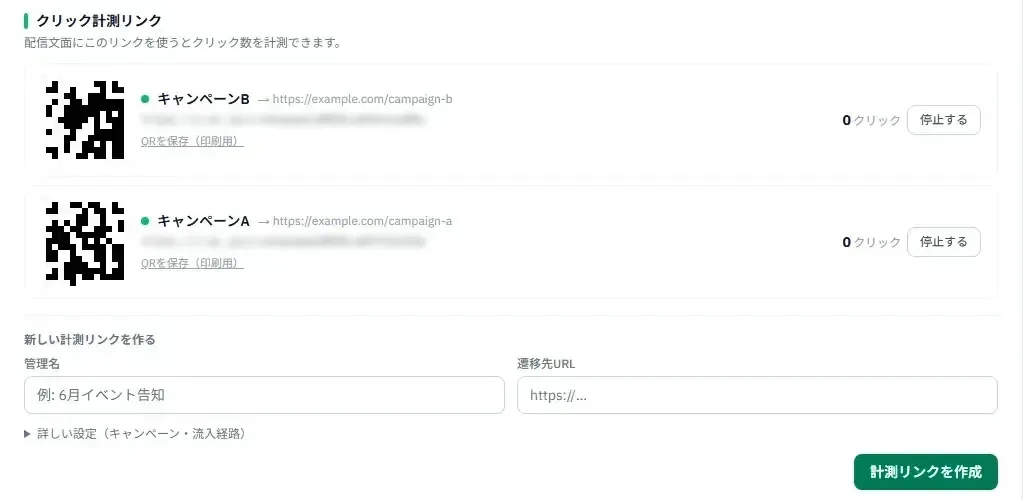
計測リンクの画面
計測リンクの画面。キャンペーンごとのQRコードと押された数が並び、下で新しいリンクを作る
  1. 印刷用のQRコードを保存
  2. 押された数
  3. 管理名と飛び先を入れて「計測リンクを作成」

L OS の「測る」は、チラシ・QRコード・広告ごとに友だち追加の経路を分けて、経路ごとの友だち数・購入・売上・費用対効果と、配信に入れたリンクの押された数を数える機能です。

こんなときに

  • チラシ・店頭のPOP・Web広告のどれから友だちが増えたのか分からない
  • 広告にかけた費用が、友だち追加や売上につながったのかを説明できない
  • 配信に載せたリンクが何回押されたのか分からない
  • LINEでは誰が読んだかが分からず、配信の効果を何で判断すればよいか決められない

できること

経路ごとにQRコードを作り、どこから友だちが来たかを分ける

「店頭チラシ」「駅の看板」「Instagram広告」のように経路の名前と識別名を決めると、その経路専用のリンクとQRコードができます。リンクを開くと、押された数を1つ数えてから、公式LINEの友だち追加の画面へ案内します。

リンクを押した人がそのまま友だち追加すると、その友だちに経路が記録されます。「友だち・タグ」の一覧は経路で絞り込めるので、チラシから来た人だけを並べて見られます。

QRコードはSVG形式で保存できます。拡大しても粗くならないため、チラシやポスターにそのまま載せられます。公開用の住所が決まっている導入先では、その住所でQRコードを作ります。刷って配った後にリンク先が変わる事故を避けるためです。

経路ごとに、友だち・購入・売上・費用対効果を並べる

経路ごとに、押された数・友だち数・購入・売上が1行に並びます。経路にかけた費用(円)を入れておくと、1購入あたりの費用を出します。購入がまだ無い経路では、友だち1人あたりの費用を出します。

購入と売上は、その経路から来た友だちが L OS の決済で支払ったものを集計します。どの経路の友だちが実際にお金を払ったかまで追えるので、友だちの数だけで経路の良し悪しを決めずに済みます。

来た経路ごとに、最初の案内を変える

経路にタグを決めておくと、その経路から友だち追加した人に自動でタグが付きます。タグは、メッセージの宛先やリッチメニューの出し分けにそのまま使えます。

「流入経路からの友だち追加」をきっかけにビルド(自動化)を動かせます。チラシから来た人にはクーポン、展示会から来た人には資料、というように、最初に届ける内容を経路ごとに分けられます。

配信に入れたリンクの押された数を数える

管理名と飛び先のURLを入れると、計測用のリンクとQRコードができます。これを配信の文面やリッチメニューの飛び先に使うと、押されるたびに数を1つ足してから飛び先へ送ります。

リンクにキャンペーン名と経路を付けておくと、成果レポートでキャンペーンごとに押された数・友だち・購入・成約率・売上をまとめて見られます。

リンクは止められます。止めると、すでに配ったQRコードも含めて飛び先へ送らず、数えることもしません。終わったキャンペーンのリンクを閉じるときに使います。

直近30日の数字と、タグごとの人数を1画面で見る

「測る」の画面の上には、直近30日の本番配信の回数・延べ配信人数・新しい友だち・購入件数・売上と、計測リンクの押された数(累計)が並びます。

その下に、タグごとの人数が並びます。会員・購入済み・経路ごとのタグが何人いるかを、友だちの一覧を開かずに確かめられます。

成果レポートで期間をまとめ、そのまま印刷する

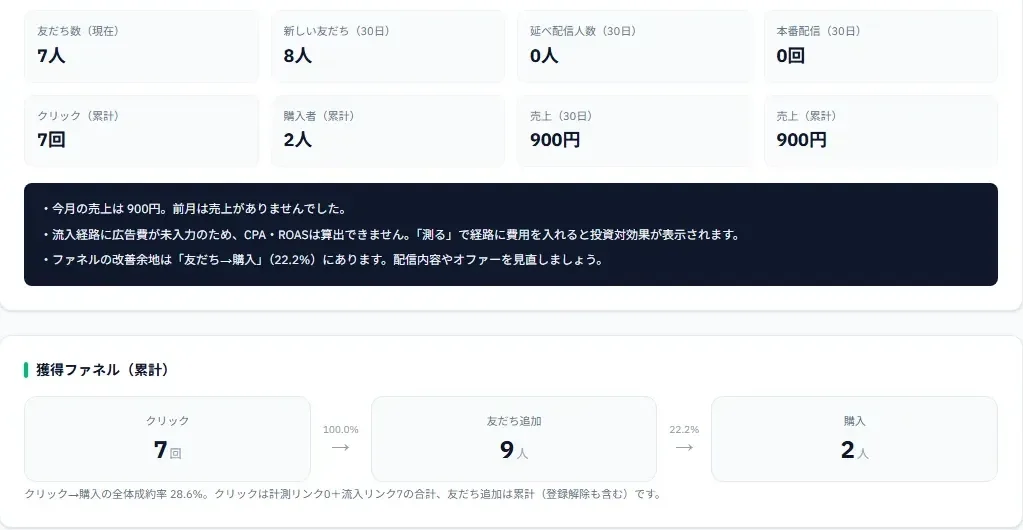
成果レポートの画面
成果レポートの画面。友だち・クリック・購入・売上の数字、数字からの所見、押されてから購入までの流れ
  1. 友だち・クリック・購入・売上
  2. 数字から書き出す短い所見
  3. 押された → 友だち追加 → 購入
くわしく読む

別の画面の「成果レポート」では、押された数から友だち追加、購入までの流れと各段の割合、経路別のCPA(広告費÷購入者数)とROAS(売上÷広告費)、キャンペーン別の成果、タグ別の成約率、直近6か月の月次推移、直近の配信10件を1ページにまとめます。

数字から決まった規則で短い所見を書き出します。前月と比べた売上の増減、費用対効果が最も高い経路、改善の余地が大きいのは「押されてから友だち追加まで」か「友だちから購入まで」か、の3点です。

印刷ボタンを押すと、画面左のメニューを外した形で印刷できます。上長や取引先への報告に、紙やPDFでそのまま渡せます。

使い始めるまで

  1. 1「設定」で、公式LINEの友だち追加URLを登録する(経路のリンクは、ここへ案内します)
  2. 2「測る」で経路を作る(名前と識別名。必要なら、付けるタグとかけた費用)
  3. 3経路ごとのQRコードを保存して、チラシ・POP・広告に載せる
  4. 4配信に入れるリンクは、計測リンクを作ってそのリンクに差し替える
  5. 5「測る」と「成果レポート」で、経路ごと・キャンペーンごとの数字を見る

よくある質問

LINE公式アカウントの友だちが、どのチラシやQRコードから来たか分かりますか?

分かります。「測る」で経路ごとのリンクとQRコードを作り、チラシや広告に載せてください。そのリンクから友だち追加した人に経路が記録され、経路ごとの友だち数・購入・売上が並びます。結びつけはリンクが押されてから10分以内の追加に対して行うため、数字は目安です。

配信したメッセージを誰が読んだか分かりますか?

分かりません。友だち1人ずつの既読は、LINEの仕組みで送り手に渡されないためです。代わりに、配信に計測リンクを入れておくと、そのリンクが押された回数が分かります。反応を数字で比べたいときは、この押された数を使ってください。

配信やリッチメニューのリンクのクリック数は測れますか?

測れます。「測る」で計測リンクを作り、配信の文面やリッチメニューの飛び先に使うと、押された回数が「測る」の画面に出ます。キャンペーン名を付けておけば、成果レポートでキャンペーンごとにまとめて見られます。普通のURLを貼っただけでは数えません。

広告の費用対効果(CPA・ROAS)は出せますか?

出せます。経路にかけた費用を入れておくと、成果レポートに経路ごとのCPA(広告費÷購入者数)とROAS(売上÷広告費)が出ます。購入は、その経路から来た友だちの L OS での決済を集計します。

「測る」や「成果レポート」に追加料金はかかりますか?

どちらも標準機能です。有料機能を買わなくても使えます。

できないこと・気をつけること

7件
  • 友だち1人ずつの既読(誰が読んだか)は、LINEの仕組みで送り手に渡されません。L OS も既読・開封率は出していません。L OS が数えるのは、リンクが押された数・友だち追加の経路・購入です。
  • 計測リンクで数えるのは、押された回数です。誰が押したかは記録しないため、同じ人が2回押すと2回と数えます。
  • 普通のURLを文面に貼っただけでは数えません。数えたいリンクは、計測リンクに差し替えてください。言葉を送るボタンの押された数も数えていません。
  • 経路の結びつけは、経路のリンクが押されてから10分以内の友だち追加に対して行います。10分を過ぎてから追加した人や、同じQRコードから短い間に続けて追加した人は、経路なしになることがあります。反対に、経路のリンクが押された直後に別の方法で追加した人が、その経路に数えられることもあります。経路ごとの数字は目安として見てください。
  • 一度経路が付いた友だちは、ブロックして追加し直しても最初の経路のままです。
  • 経路ごとの購入・売上に入るのは、友だちと結びついた L OS の決済だけです。LINEの外で開いた決済画面からの支払いや、店頭のレジなど L OS の外での会計は入りません。
  • 期間を自由に指定して集計することはできません。「測る」は直近30日と累計、成果レポートは直近6か月の月次と累計です。ブロックされた人数、友だちの日ごとの増減グラフ、年齢・性別も出ません。

まずは、使ってみてください

申し込むと、数日以内に専用のURLが届きます。開いたその日から使えます。

作るところから任せたい方は構築を丸ごと依頼する